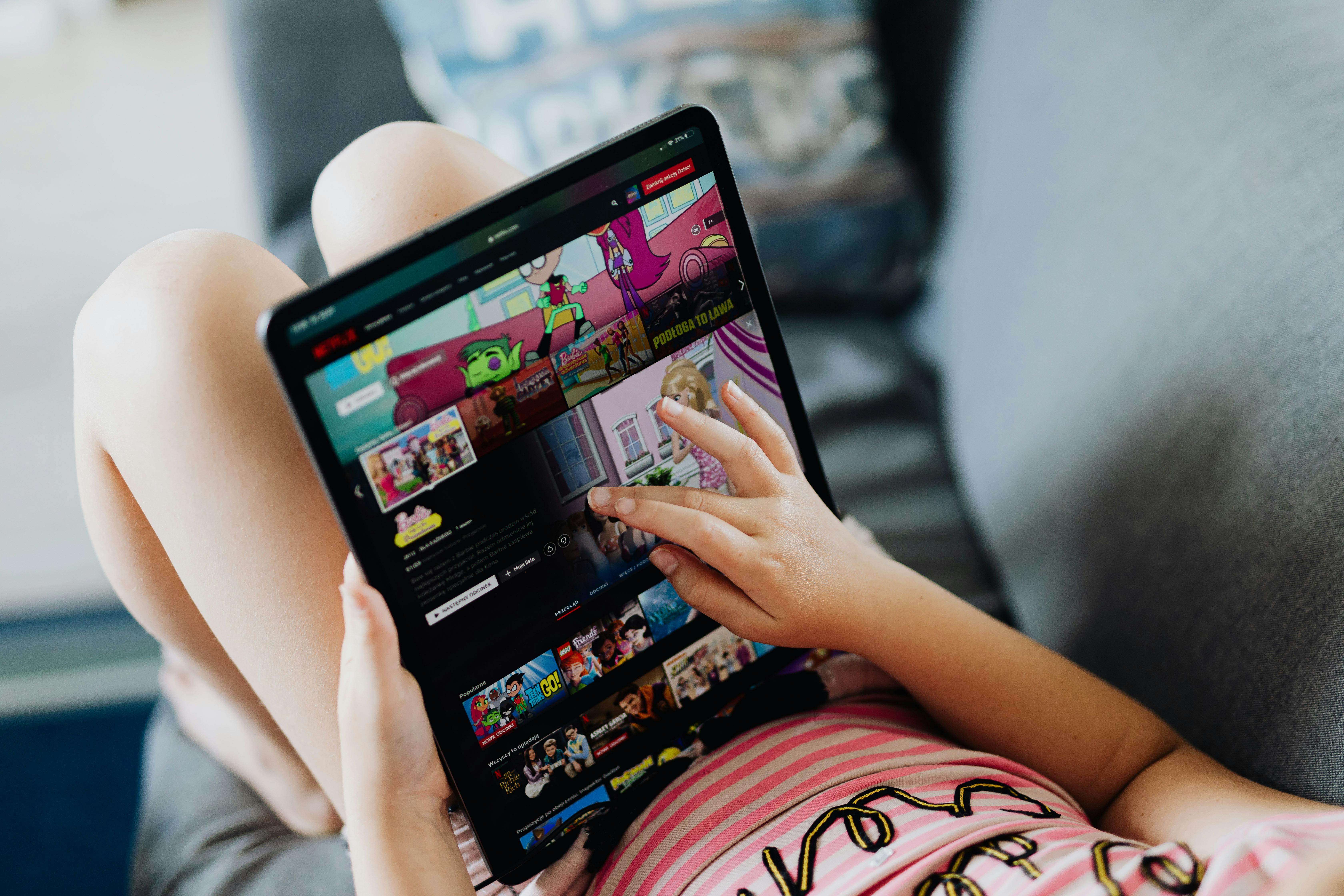

Zdjęcie dodane przez Tracy Le Blanc: Pexels
Rozmawialiśmy o streamingu — teraz czas na komunikatory. To miejsca, gdzie dzieci rozmawiają, wysyłają zdjęcia, tworzą relacje i budują własne cyfrowe światy.
Rodzic nie ma być „tajną policją", tylko przewodnikiem. Twoim zadaniem jest ustawienie bezpiecznych granic i nauczenie zasad, zanim oddasz dziecku swobodę.
Algorytmy są sprytne, a komunikatory pełne ludzi — dlatego potrzebujemy dwóch rzeczy naraz: technicznych blokad + rozmowy i edukacji. Żadne blokady nie zastąpią rozmów.
Messenger Kids — jedyna w pełni bezpieczna opcja w Meta (dla młodszych)
Jeśli musisz wprowadzić komunikator od Meta, to tylko ten. Zwykłego Facebooka i Messengera nie polecam w ogóle dla dzieci. Jeśli jest taka możliwość, przedyskutuj z dzieckiem ich odinstalowanie.
Messenger Kids to zamknięta piaskownica:
- dziecko nie ma konta FB,
- nie ma haseł,
- nie ma dostępu do obcych osób,
- masz podgląd pełnej aktywności.
Jak włączyć
- Instalacja na telefonie dziecka → „Zaloguj jako rodzic".
- Logujesz się swoim kontem Meta.
- Tworzysz profil dziecka.
- Dziecko korzysta bez logowania — widzi tylko osoby, które TY zatwierdzisz.
Panel rodzica
Jak zarządzać kontem Messenger Kids
Możesz:
- akceptować/usuwać kontakty,
- przeglądać aktywność,
- ustawiać Sleep Mode.
WhatsApp — może być bezpieczny, ale wymaga konfiguracji i świadomości dziecka
Rodzice instalują go często „żeby mieć kontakt z dzieckiem". WhatsApp może być niebezpieczny, jeśli nie jest odpowiednio skonfigurowany i jeśli dziecko nie jest świadome zagrożeń.
Kluczowa różnica: W przeciwieństwie do Messenger Kids, tutaj nie masz kontroli rodzicielskiej. Wszystkie ustawienia bezpieczeństwa są robione z poziomu aplikacji dziecka, nie z Twojego panelu rodzica. Dlatego mega ważna jest rozmowa i świadomość dziecka na temat zagrożeń.
Główne zagrożenie: dodawanie do grup działa lawinowo
Byłam świadkiem sytuacji:
- dziecko miało tylko koleżanki w kontaktach,
- koleżanki stworzyły grupę,
- dodały jeszcze jedną osobę,
- ta osoba dodała kolejne,
- w kilka minut do grupy dołączyły obce osoby i pojawiły się niepokojące treści.
Co ustawić koniecznie (RAZEM Z DZIECKIEM)
Te ustawienia musisz skonfigurować na telefonie dziecka. Zrób to razem z nim, wyjaśniając, dlaczego każde z nich jest ważne:
W WhatsApp → Ustawienia → Prywatność:
- Grupy → ustaw na „Moje kontakty z wyjątkiem…" i odznacz wszystkich → wtedy NIKT nie może dodać dziecka do grupy.
- Wyłącz „Potwierdzenia odczytu".
- Ustaw, by tylko kontakty widziały zdjęcie profilowe i status.
- W rozmowach wyłącz możliwość automatycznego pobierania zdjęć i filmów (ważne!).
Najważniejsza rozmowa z dzieckiem: Wyjaśnij, że samo zainstalowanie aplikacji to nie wszystko. Dziecko musi wiedzieć:
- dlaczego te ustawienia są włączone,
- czego nie powinno robić (np. akceptować zaproszeń od nieznajomych),
- że jeśli coś wygląda dziwnie, ma pokazać Tobie natychmiast.
Podsumowanie: WhatsApp może być bezpieczny przy odpowiedniej konfiguracji, ale wymaga świadomego dziecka, które rozumie zagrożenia i wie, jak się chronić.
Źródło: WhatsApp Security
Instagram Supervision — dla starszych (13–15 lat)
To nadzór partnerski — nastolatek musi wyrazić zgodę. Nie widzisz prywatnych rozmów, ale masz wpływ na jego czas i ustawienia.
Włączanie nadzoru
Instagram → Profil dziecka → Settings → Supervision
Po połączeniu ustawisz:
- dzienny limit,
- przerwy,
- podgląd obserwujących/obserwowanych,
- alerty o zgłoszeniach treści.
Źródła:
Family Center Instagram
Konta dla nastolatków na Instagramie
Komunikatory szyfrowane i serwery (Signal, Telegram, Discord — dużo wolności, bardzo mało kontroli)
Tu zaczynają się „dorosłe" narzędzia. Dla rodziców to trudne środowisko, bo nawet technicznie nie da się mieć wglądu ani narzucić filtrów.
Discord — „serwery", grupy i mało kontroli
Discord to bardziej wirtualny klub niż komunikator. Dzieci mogą dołączać do setek tematycznych serwerów, często moderowanych lepiej… albo gorzej.
Najważniejsze: Rodzic nie ma tu realnej kontroli.
Można włączyć skan treści w prywatnych wiadomościach, ale:
- nie da się ograniczyć, do jakich serwerów dziecko dołączy,
- nie da się zablokować kontaktów,
- trudno nadzorować prywatne rozmowy, bo komunikacja przebiega w wielu miejscach naraz.
Ta aplikacja wymaga rozmowy, rozmowy i jeszcze raz rozmowy.
Źródło: https://discord.com/safety
Signal & Telegram — pełne szyfrowanie = pełna wolność dziecka
To komunikatory stworzone z myślą o dorosłych i prywatności. Cała komunikacja jest szyfrowana end-to-end — oznacza to, że:
- nikt nie widzi wiadomości,
- nie ma możliwości filtrowania treści,
- nie ma możliwości blokowania obcych kontaktów,
- nie ma kontroli rodzicielskiej w żadnej formie.
Dla dzieci oznacza to pełną wolność, ale też pełne ryzyko — mogą pisać z kimkolwiek i widzieć wszystko.
Tych aplikacji nie polecam dzieciom. Jeśli już ich używają, koniecznie ustal:
- zero linków od obcych,
- zero wysyłania zdjęć,
- jeśli coś wygląda dziwnie — pokazują to Tobie natychmiast.
Źródła:
Signal: https://signal.org
Telegram: https://telegram.org/privacy
Snapchat — bardzo wysoki poziom ryzyka
Snapchat to jedna z najbardziej ryzykownych aplikacji dla dzieci. Jej główna funkcja — znikające wiadomości — daje fałszywe poczucie bezpieczeństwa.
Dlaczego jest ryzykowny?
- Znikające treści: Wiadomości i zdjęcia znikają po obejrzeniu, co sprawia, że dzieci myślą „nikt tego nie zobaczy" i wysyłają rzeczy, których normalnie by nie wysłały.
- Screenshot bez powiadomienia: Choć aplikacja teoretycznie powiadamia o zrzucie ekranu, istnieją sposoby na jego obejście.
- Snap Map: Funkcja pokazująca dokładną lokalizację dziecka w czasie rzeczywistym. Jeśli nie wyłączysz „Ghost Mode", każdy znajomy widzi, gdzie jest Twoje dziecko.
- Szybkie dodawanie znajomych: Aplikacja intensywnie podsuwa nowe osoby do dodania, często nieznajomych.
- Brak kontroli rodzicielskiej: Snapchat nie oferuje żadnych narzędzi nadzoru dla rodziców.
Co zrobić, jeśli dziecko już używa Snapchata?
Jeśli Twoje dziecko już korzysta z Snapchata, koniecznie skonfiguruj te ustawienia:
- Wyłącz Snap Map: Snapchat → Profil → Ustawienia → „Pokaż moją lokalizację" → Włącz „Ghost Mode"
- Ogranicz kontakt z obcymi: Snapchat → Profil → Ustawienia → „Kto może…" → Ustaw „Tylko znajomi" dla wszystkich opcji
- Wyłącz Quick Add: Ustawienia → „Wyświetl mnie w Quick Add" → wyłącz
- Blokuj Story dla obcych: Ustawienia → „Kto może zobaczyć moją relację" → „Tylko znajomi"
Najważniejsza rozmowa: Wyjaśnij dziecku, że „znikające" nie znaczy „bezpieczne". Każdy może zrobić zdjęcie ekranu, nagrać film telefonem lub zapisać treść innym sposobem.
Źródło: Centrum pomocy Snapchat
Viber — często w szkołach i grupach klasowych
Dużo osób o nim zapomina, a w niektórych klasach to główny komunikator.
Dlaczego ryzykowny:
- można bardzo łatwo dodać dziecko do grup bez zgody rodzica,
- brak filtrów treści,
- brak narzędzi kontroli rodzicielskiej,
- w grupach szybko pojawiają się obcy, jeśli ktoś udostępni link zapraszający.
Wniosek: Jeśli w klasie „wszyscy używają Vibera", porozmawiaj z wychowawcą — często można zmienić komunikator na bezpieczniejszy.
Źródło: https://www.viber.com/en/security/
TikTok — komunikator przebrany za aplikację do wideo
TikTok ma prywatne wiadomości (DM-y), komentarze, reakcje, możliwość kontaktu obcych osób.
Najważniejsze:
- poniżej 16 lat DM-y są domyślnie wyłączone,
- powyżej 16 lat — można je uruchomić,
- rodzic nie widzi wiadomości,
- ogromna liczba kontaktów z nieznajomymi.
To jedna z najbardziej ryzykownych aplikacji dla dzieci.
Źródło: https://www.tiktok.com/safety/
Na koniec — najważniejsza zasada
Nawet najlepsze ustawienia nie zastąpią jednej rzeczy:
Zasada zdjęć i wiadomości
„Jeśli wysyłasz coś w internecie, zadaj sobie pytanie: Czy chciał(a)bym, żeby zobaczyli to moi rodzice?"
Ta zasada działa w 99% przypadków. Jeśli dziecko wstydziłoby się pokazać wiadomość Tobie — to znaczy, że nie powinno jej wysyłać nikomu.
Podsumowanie
Cyfrowy świat to autostrada, często bez znaków. Dlatego to my — dorośli — musimy je najpierw przejść sami, zanim puścimy tam dziecko. Znajomość komunikatorów, z których korzysta Twoje dziecko jest kluczowa!
I tu dobra wiadomość: nie musicie wszystkiego wiedzieć na pamięć. Każdy współczesny model AI — ChatGPT, Gemini, Copilot — jest ustawiony tak, by wprost wskazać realne ryzyka, wytłumaczyć je w prostym języku i krok po kroku pokazać, jak skonfigurować aplikację, żeby była możliwie najbezpieczniejsza. Wystarczy wpisać nazwę komunikatora i chwilę poczekać.
Robię tak sama. Gdy moja córka odkrywa nową aplikację albo gdy dzieci znajomych przynoszą do domu nowe „must-have", najpierw sprawdzam, co to jest, i korzystam z tych samych narzędzi, które polecam Wam. Nawet najbardziej techniczne osoby muszą się dziś uczyć non stop — to nie wada, to rzeczywistość.
Im szybciej zrozumiemy, z czego korzystają najmłodsi, tym skuteczniej możemy ich chronić. Technologia nie musi być straszna — straszna bywa niewiedza. A tę da się dziś nadrobić w minutę.
Jeśli chcesz więcej takich praktycznych porad, wszystkie nowe wpisy automatycznie lądują w moim newsletterze — warto się zapisać, żeby nic Ci nie umknęło.