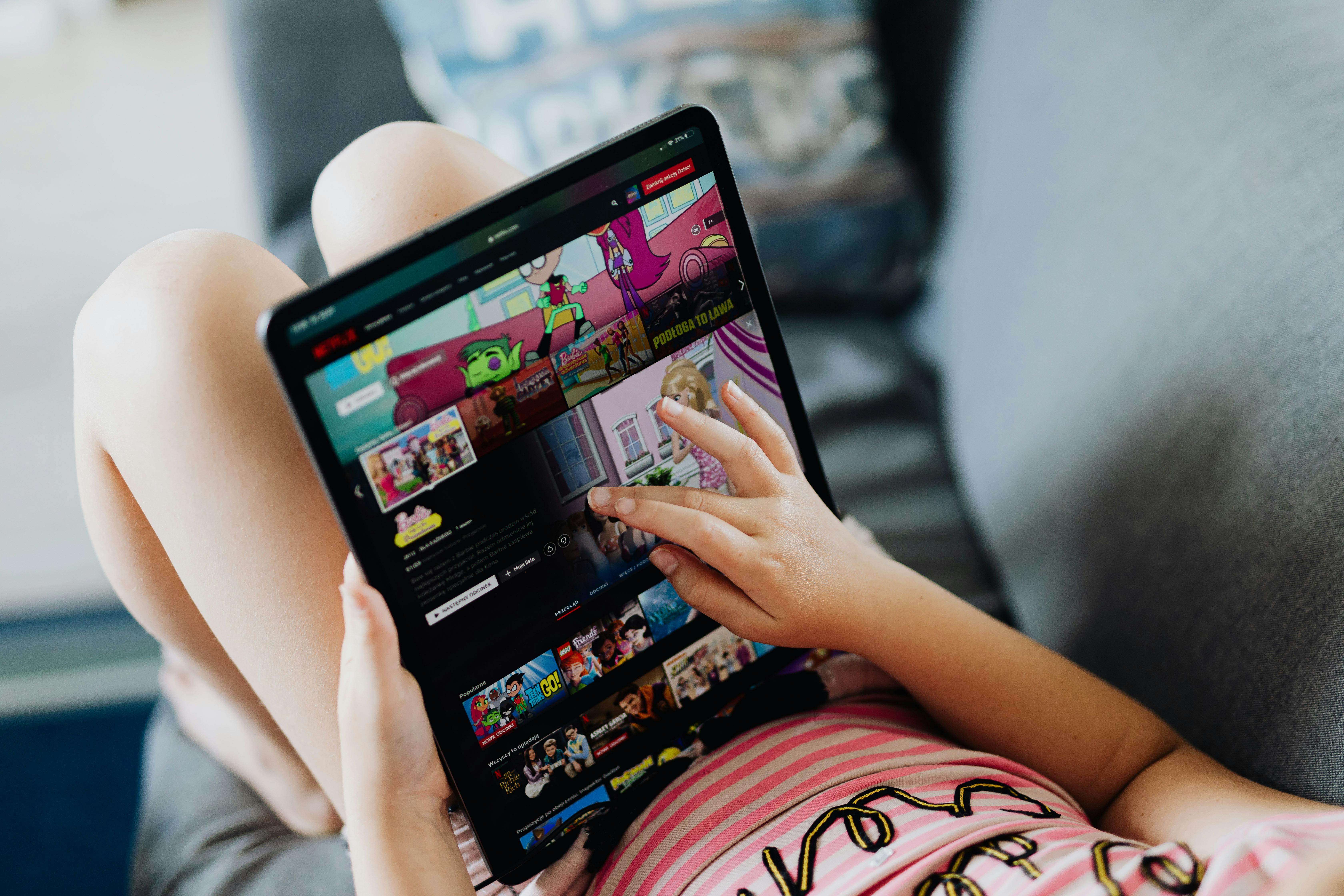
iPhone i iPad to sprzęt stworzony dla dorosłych. Jeśli chcesz dać go dziecku, musisz zabezpieczyć granicę między jego cyfrowym światem a światem dorosłych. Dziecko nie może instalować czego chce, kupować w aplikacjach czy widzieć treści 18+. Bez zabezpieczeń dostanie klucze do auta przed zdanym prawem jazdy.
W tym wpisie pokażę Ci, jak skonfigurować kontrolę rodzicielską na iPhone i iPad. Zrobimy to krok po kroku — bez technicznego slang'u, bez skomplikowanych menu. Nie musisz być specjalistką IT, żeby to przeczytać i skonfigurować. To jak zabezpieczenie stolarki okiennej — raz dobrze zrobione, długo służy.
Co będziesz kontrolować?
Zanim przejdziemy do konfiguracji, szybko wyjaśnię, co możesz zrobić:
- Zakupy i płatności – dziecko nie kupi nic bez Twojego pozwolenia (ani w App Store, ani w aplikacjach).
- Treści – możesz filtrować filmy, muzykę, gry, książki i aplikacje według wieku.
- Prywatność – możesz kontrolować, jakie aplikacje mogą mieć dostęp do lokalizacji, kamery czy kontaktów.
- Limity czasowe – możesz ograniczyć czas ekranu, zablokować urządzenie w nocy i na lekcjach.
- Komunikacja – kontrolujesz, z kim dziecko rozmawia i kiedy.
To wszystko robisz przez ustawienia Czas Ekranu. Jeśli masz Apple ID z Udostępnianiem Rodzinnym, możesz ustawić to na swoim telefonie i zarządzać wszystkim zdalnie. Jeśli nie, możesz skonfigurować Czas Ekranu bezpośrednio na urządzeniu dziecka — wtedy będziesz miał mniejszą kontrolę, ale wciąż możesz wiele zabezpieczyć.
Krok 1: Jak skonfigurować Udostępnianie Rodzinne
Zanim ustawisz kontrolę rodzicielską, najlepiej skonfigurować Udostępnianie Rodzinne. Dzięki temu będziesz zarządzać kontem dziecka ze swojego telefonu. Jeśli nie chcesz tworzyć konta dla dziecka, możesz pominąć ten krok i przejść do "Krok 2".
1. Otwórz Ustawienia na swoim iPhone/iPad
- Kliknij w swoje imię na górze ekranu (nad Ustawieniami).
- Wybierz Udostępnianie Rodzinne.
2. Dodaj członka rodziny
- Kliknij Dodaj Członka Rodziny.
- Wybierz Utwórz Konto Dla Dziecka.
3. Podaj dane dziecka
- Podaj imię, nazwisko i datę urodzenia dziecka.
- Utwórz Apple ID dla dziecka (np.
imie.nazwisko@icloud.com). - Ustaw hasło dla konta dziecka (zapisz je i przechowuj w bezpiecznym miejscu).
4. Zaakceptuj warunki i skonfiguruj płatności
- Apple poprosi Cię o zaakceptowanie warunków rodzinnego udostępniania.
- System podepnie Twoją kartę płatniczą (to **Ty** będziesz zatwierdzać wszystkie zakupy).
5. Zaloguj dziecko na jego urządzeniu
Masz dwie opcje:
Opcja A: Szybka konfiguracja (zbliżenie telefonów)
- Włącz nowy iPhone/iPad dziecka (lub zresetuj do ustawień fabrycznych).
- Zbliż swój telefon do urządzenia dziecka.
- Na Twoim telefonie pojawi się niebieska chmurka z pytaniem "Skonfiguruj nowy iPhone dla członka rodziny".
- Kliknij "Kontynuuj" i postępuj zgodnie z instrukcjami na ekranie.
- Wybierz konto dziecka z listy członków rodziny.
- System automatycznie przeniesie podstawowe ustawienia i skonfiguruje urządzenie.
Opcja B: Ręczne logowanie
- Przejdź do iPhone/iPada dziecka.
- Zaloguj się używając nowo utworzonego Apple ID dziecka.
Od teraz możesz zarządzać jego kontem ze swojego telefonu. Masz dostęp do Czasu Ekranu, limitów, blokowania aplikacji i zakupów — wszystko zdalnie, bez dotykania urządzenia dziecka.
Krok 2: Skonfiguruj Czas Ekranu
Teraz przejdziemy do najważniejszej części — Czas Ekranu. To centrum kontroli rodzicielskiej Apple. Możesz to zrobić na dwa sposoby:
- Zdalnie (jeśli masz Udostępnianie Rodzinne) – konfigurujesz to na swoim telefonie.
- Lokalnie – konfigurujesz bezpośrednio na urządzeniu dziecka (jeśli nie ustawiłeś Udostępniania Rodzinnego).
Jak to zrobić zdalnie (przez swój telefon):
- Otwórz Ustawienia na swoim iPhone/iPad.
- Kliknij Czas Ekranu.
- Na górze ekranu pojawi się lista urządzeń — wybierz urządzenie dziecka.
- Kliknij Włącz Czas Ekranu.
- Wybierz To jest urządzenie mojego dziecka.
Jak to zrobić lokalnie (bezpośrednio na urządzeniu dziecka):
- Otwórz Ustawienia na iPhone/iPad dziecka.
- Kliknij Czas Ekranu.
- Kliknij Włącz Czas Ekranu.
- Wybierz To jest urządzenie mojego dziecka.
Teraz skonfigurujesz konkretne ograniczenia.
Krok 3: Ustaw Ograniczenia Treści i Prywatności
To miejsce, w którym ograniczasz dostęp do treści nieodpowiednich dla dziecka i kontrolujesz, co aplikacje mogą robić z danymi dziecka.
1. Włącz Ograniczenia Treści i Prywatności
- W Czas Ekranu kliknij Ograniczenia Treści i Prywatności.
- Włącz przełącznik na górze ekranu.
2. Zablokuj zakupy iTunes i App Store
- Kliknij Zakupy iTunes i App Store.
- Ustaw wszystkie opcje na Nie zezwalaj:
- Instalowanie Aplikacji
- Usuwanie Aplikacji
- Zakupy w aplikacjach
Dlaczego to ważne: Dziecko nie będzie mogło kupować gier, subskrypcji ani usuwać aplikacji, które Ty zainstalowałeś.
3. Ogranicz treści
Teraz wróć do Ograniczenia Treści i Prywatności i kliknij Ograniczenia Treści.
Aplikacje
- Ustaw maksymalny wiek aplikacji, jakie dziecko może widzieć w App Store (np. 9+, 12+, 17+).
Filmy
- Wybierz maksymalny dozwolony rating (np. PG-13).
Muzyka, Podcasty i Wiadomości
- Włącz Treści Wulgarne na Nie zezwalaj, jeśli chcesz blokować treści z wulgaryzmami.
Książki
- Ogranicz dostęp do książek o treści erotycznej.
Siri
- Możesz zablokować Siri przed wyświetlaniem nieodpowiednich treści w wyszukiwaniu.
Game Center
- Wyłącz możliwość gry wieloosobowej lub dodawania znajomych.
4. Ogranicz prywatność
Wróć do Ograniczenia Treści i Prywatności i kliknij Prywatność. Tu kontrolujesz, jakie aplikacje mogą uzyskać dostęp do danych dziecka.
Usługi Lokalizacji
- Kliknij Usługi Lokalizacji.
- Możesz całkowicie zablokować zmiany lub wybrać, które aplikacje mogą mieć dostęp do lokalizacji.
Inne ustawienia prywatności:
- Kontakty: Zablokuj aplikacjom dostęp do kontaktów.
- Kamera i Mikrofon: Ogranicz, które aplikacje mogą nagrywać.
- Zdjęcia: Kontroluj dostęp do galerii.
Dlaczego to ważne: Niektóre darmowe gry i aplikacje proszą o dostęp do kontaktów, kamery czy lokalizacji — nie zawsze tego potrzebują. Lepiej zablokować domyślnie i włączać tylko wtedy, gdy jest to potrzebne.
Krok 4: Ustaw Limity Czasowe i Harmonogram
Teraz ograniczysz czas, jaki dziecko może spędzić na urządzeniu.
1. Ustaw Czas Niedostępności
- W Czas Ekranu kliknij Czas Niedostępności.
- Ustaw godziny, w których urządzenie będzie zablokowane (np. od 21:00 do 7:00).
- Możesz wybrać różne godziny na dni powszednie i weekendy.
Co się stanie: O ustalonej godzinie większość aplikacji zostanie zablokowana. Dziecko będzie mogło tylko dzwonić, wysyłać wiadomości (jeśli pozwolisz) i korzystać z aplikacji, które Ty dodatkowo zatwierdzisz.
2. Ustaw Limity Aplikacji
- W Czas Ekranu kliknij Limity Aplikacji.
- Dodaj limit dla kategorii aplikacji (np. Gry – 1 godzina dziennie, Social Media – 30 minut).
Co się stanie: Gdy dziecko przekroczy limit, aplikacja zostanie zablokowana do końca dnia.
3. Wybierz Aplikacje Zawsze Dozwolone
- Kliknij Zawsze Dozwolone.
- Wybierz aplikacje, które będą działać nawet w Czasie Niedostępności (np. Telefon, Wiadomości, Zegar, Mapy).
Dlaczego to ważne: Dziecko może zadzwonić do Ciebie w nagłej sytuacji, nawet jeśli Czas Niedostępności jest włączony.
Krok 5: Ogranicz Komunikację i Kontakty
Apple pozwala kontrolować, z kim dziecko może się kontaktować — zarówno przez telefon, SMS-y, jak i FaceTime.
1. Ustaw Ograniczenia Komunikacji
- W Czas Ekranu kliknij Ograniczenia Komunikacji.
- Wybierz opcję:
- Tylko Kontakty – dziecko może kontaktować się tylko z osobami z listy kontaktów.
- Określone Kontakty – wybierz konkretne osoby (np. Ty, babcia, kolega ze szkoły).
2. Zarządzaj kontaktami dziecka
- Możesz ręcznie dodawać lub usuwać kontakty z urządzenia dziecka.
- Jeśli ustawisz "Określone Kontakty", tylko te osoby będą mogły zadzwonić lub napisać.
Dlaczego to ważne: Zapobiega sytuacjom, w których dziecko dodaje obcych na kontakt lub dostaje wiadomości od nieznanych osób.
Krok 6: Ustaw Kod PIN dla Czasu Ekranu
To najważniejszy krok zabezpieczenia — bez tego dziecko może po prostu wyłączyć wszystkie ograniczenia.
Jak ustawić PIN:
- W Czas Ekranu kliknij Użyj Kodu Czasu Ekranu.
- Ustaw kod PIN (zapisz go w bezpiecznym miejscu — **nie** na karteczce przyklejonej do lodówki).
Co to daje: Dziecko nie będzie mogło wyłączyć Czasu Ekranu, zmienić limitów, usunąć ograniczeń ani dostać dodatkowego czasu bez podania PIN-u.
Krok 7: Dodatkowe Zabezpieczenia (Opcjonalne, ale Warte Rozważenia)
1. Wyłącz Safari lub Ogranicz Wyszukiwanie
Jeśli nie chcesz, żeby dziecko przeglądało internet, możesz całkowicie wyłączyć Safari:
- W Ograniczenia Treści i Prywatności → Dozwolone Aplikacje → Wyłącz Safari.
Jeśli chcesz, żeby Safari działało, ale z ograniczeniami:
- W Ograniczenia Treści → Treści Web wybierz:
- Ogranicz Strony dla Dorosłych – Safari zablokuje znane strony dla dorosłych.
- Tylko Zatwierdzone Strony – dziecko może wejść tylko na strony, które Ty dodasz do białej listy (np. strona szkoły, YouTube Kids).
2. Ogranicz Game Center
Jeśli dziecko gra w gry mobilne:
- W Ograniczenia Treści → Game Center możesz wyłączyć:
- Gry wieloosobowe
- Dodawanie znajomych
- Nagrywanie ekranu
3. Zablokuj możliwość usunięcia aplikacji
Jeśli chcesz uniemożliwić dziecku usunięcie ważnych aplikacji (np. Znajdź Mój iPhone):
- W Ograniczenia Treści i Prywatności → Zakupy iTunes & App Store → Ustaw Usuwanie Aplikacji na Nie zezwalaj.
4. Włącz "Znajdź Mój iPhone"
Jeśli dziecko zgubi urządzenie lub je ukryje, możesz je namierzyć:
- Na urządzeniu dziecka wejdź w Ustawienia → kliknij w jego Apple ID na górze ekranu.
- Kliknij Znajdź → Znajdź Mój iPhone → Włącz.
- Teraz możesz śledzić lokalizację urządzenia przez aplikację Find My na swoim telefonie.
Podsumowanie: Lista Kontrolna dla Rodziców
Oto krótka lista kroków, które powinieneś wykonać, żeby zabezpieczyć iPhone lub iPad dla dziecka:
Podstawowe ustawienia:
- ✅ Skonfiguruj Udostępnianie Rodzinne i utwórz Apple ID dla dziecka.
- ✅ Włącz Czas Ekranu i wybierz "To jest urządzenie mojego dziecka".
- ✅ Ustaw Kod PIN dla Czasu Ekranu (bez tego wszystko można wyłączyć).
Zakupy i treści:
- ✅ Zablokuj zakupy w iTunes i App Store (Instalowanie, Usuwanie, Zakupy w aplikacjach).
- ✅ Ogranicz treści według wieku (Aplikacje, Filmy, Muzyka, Książki, Siri).
- ✅ Zablokuj treści dla dorosłych w Safari (lub całkowicie wyłącz Safari).
Limity czasowe:
- ✅ Ustaw Czas Niedostępności na noc i czas lekcji.
- ✅ Dodaj Limity Aplikacji (np. 1 godzina gier dziennie).
- ✅ Wybierz Aplikacje Zawsze Dozwolone (np. Telefon, Wiadomości).
Prywatność i komunikacja:
- ✅ Ogranicz dostęp aplikacji do Lokalizacji, Kamery, Mikrofonu, Kontaktów i Zdjęć.
- ✅ Ustaw Ograniczenia Komunikacji (tylko zatwierdzeni kontakty mogą dzwonić/pisać).
- ✅ Włącz Znajdź Mój iPhone, żeby śledzić lokalizację urządzenia.
Dodatkowe zabezpieczenia (opcjonalnie):
- ✅ Ogranicz Game Center (wyłącz gry wieloosobowe, dodawanie znajomych).
- ✅ Zablokuj usuwanie aplikacji.
- ✅ Sprawdź raporty Czasu Ekranu raz w tygodniu, żeby wiedzieć, z czego dziecko korzysta.
Dlaczego to ma sens?
Kontrola rodzicielska to nie szpiegowanie. To zabezpieczenie. Tak jak nie dajesz kluczyków do auta 10-latkowi, tak nie dajesz nieograniczonego dostępu do internetu. iPhone to potężne narzędzie — większość dorosłych nie radzi sobie z pokusami, jakie daje. Dziecko potrzebuje granic.
A co z zaufaniem? Zaufanie to nie to samo co brak kontroli. Zaufanie budujesz w bezpiecznym środowisku — najpierw kółka boczne, potem samodzielna jazda.
Jeśli chcesz więcej takich praktycznych porad, wszystkie nowe wpisy automatycznie lądują w moim newsletterze — warto się zapisać, żeby nic Ci nie umknęło.